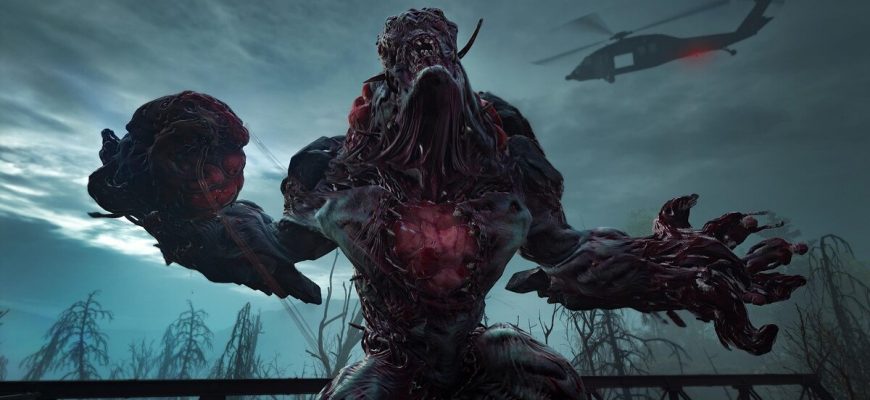
Back 4 Blood снижает fps и зависает — это руководство покажет вам, как оптимизировать Back 4 Blood на ПК и избавиться от проблем с производительностью, таких как зависания, падение fps и лаги.
- Back 4 Blood — исправляет зависания, падение FPS и лаги
- Драйверы графики для Back 4 Blood
- Отключить Nvidia Instant Replay или фоновую запись Windows
- Закройте ненужные тяжелые приложения, работающие в фоновом режиме
- Отрегулируйте настройки
- Совет для пользователей игровых ноутбуков
- Ограничьте свой FPS
- Твики Nvidia и AMD Control Panel
- Отключите оверлеи, пожалуйста
Back 4 Blood — исправляет зависания, падение FPS и лаги
Рекомендуемые системные требования для Back 4 Blood
На данный момент разработчики не разглашают информацию о минимальных системных требованиях для игры. На их официальном сайте указаны только рекомендуемые характеристики. Ознакомьтесь с ними и сравните с характеристиками вашего оборудования:
- Процессор: Intel® Core™ i5-8400K / AMD Ryzen 7 1800X.
- Видеокарта: NVIDIA® GeForce® GTX 970 / NVIDIA® GeForce® GTX 1650 / AMD Radeon RX 590.
- Оперативная память: 12 ГБ
- Место на диске: 25 ГБ SSD.
- Операционная система: Windows 10 64-разрядная
- DirectX: DX 11.
Если вы спросите меня, рекомендуемые требования вполне приемлемы. Я имею в виду, что это 2021 год, и игры становятся все более и более требовательными. I3 8100 и GTX 1050 ti могут просто не справиться с этой задачей. С учетом сказанного, если Back 4 Blood действительно работает плавно, никаких падений fps или аппаратных сбоев, упомянутых выше. Я бы сказал, что игра по большей части хорошо оптимизирована.
Драйверы графики для Back 4 Blood
Драйверы графического процессора, специально оптимизированные для Back 4 Blood, пока недоступны.
Отключить Nvidia Instant Replay или фоновую запись Windows
Если у вас нет мощного процессора, я предлагаю вам отключить такие функции, как Nvidia Instant Replay или Windows Background Recording. Оба выполняют одну и ту же работу и могут вызвать ненужное заикание при просмотре требовательных заголовков.
Чтобы отключить Nvidia Instant Replay:
Чтобы отключить мгновенное воспроизведение, щелкните значок «Мгновенное воспроизведение» в наложении и выберите «Выключить».
Чтобы отключить фоновую запись:
Для отключения службы NVIDIA нужно нажать Win-R и выполнить команду «services. msc». После появления окна «Службы» нужно найти программу «NVIDIA Display Container LS», открыть ее свойства и изменить ее тип запуска на «Отключен».
Закройте ненужные тяжелые приложения, работающие в фоновом режиме
Если у вас есть тяжелые приложения, работающие в фоновом режиме, скорее всего, эти заикания вызваны некоторыми приложениями, потребляющими ресурсы. Просто откройте диспетчер задач, выберите вкладку «Процессы» и нажмите «ЦП». Убедитесь, что стрелка рядом с ним указывает вниз.
Это перетащит ресурсоемкие приложения наверх. Проверьте, нет ли ненужных процессов, которые потребляют много ресурсов ЦП. Щелкните его правой кнопкой мыши и выберите «Завершить задачу».

Отрегулируйте настройки
Это первое, что вам нужно сделать после запуска игры и перехода в меню настроек. Я лично делаю это и настоятельно рекомендую делать это в каждой игре для ПК. Я знаю, что многие люди до сих пор не обращают внимания на настройки в играх. Но поверьте мне, они должны. Это самый простой способ получить дополнительный FPS и производительность в любой игре.
Велика вероятность, что с вашей игрой вообще нет проблем. И задержка вызвана настройками игры, установленными слишком высоко.
- Оконный режим: полноэкранный
- Разрешение экрана: 1920 × 1080
- Сглаживание: TAA
- Размытие в движении: Выкл.
- Хроматическая аберрация: выкл.
- Adaptive FX Quality: Вкл.
- Поле зрения: 100
- VSync: выкл.
- Ограничение FPS: Выкл.
- Качество постобработки: высокое
- Качество текстуры: среднее
- Качество эффектов: среднее
- Качество теней: среднее
- Качество листвы: высокое
- HDR: выкл.
- Графический API: DirectX 12
- Заточка: FidelityFX
Если вам нужно чрезвычайно подробное руководство по этим настройкам, я бы посоветовал вам следовать моему Руководству по настройкам. Вы обязательно найдете то, что ищете.

Совет для пользователей игровых ноутбуков
Если вы используете ноутбук с выделенным графическим процессором Nvidia, убедитесь, что в вашем ноутбуке используется выделенный графический процессор, а не встроенный.
Для этого просто откройте панель управления Nvidia, нажмите «Управление настройками 3D» и установите «Предпочитаемый графический процессор» на «Высокопроизводительный процессор Nvidia». Перезагрузите вашу систему.
Ограничьте свой FPS
Судя по всему, Back 4 Blood сильно нагружает графический процессор для многих. В результате многие пользователи перегревают графические процессоры. Если ваш графический процессор перегреется, он начнет тормозить. В результате вы испытаете сильное заикание. Если вы посмотрите мое видео, где я запускаю Back 4 Blood на Ryzen 5 5600x и RTX 2060, вы заметите, что загрузка графического процессора постоянно колеблется в районе 99%:
Хотя разработчики рекомендовали GTX 970 только для игр, RTX 2060 на самом деле довольно горячий. Я пошел дальше и ограничил FPS до 100 позже, и использование упало до 70%, в результате чего температура моего графического процессора упала до 70 секунд.
Просто используйте любое приложение для отслеживания температуры графического процессора. Вы можете использовать Nvidia Performance Overlay, если используете GeForce Experience. Поиграйте в игру в течение 30 минут с ограничением FPS, установленным на Выкл., И посмотрите, при какой температуре работает ваш графический процессор. Если слишком жарко, лучше всего ограничить частоту кадров до 60 (может быть, немного больше на мониторе 144 Гц).
Твики Nvidia и AMD Control Panel
Пользователи графического процессора Nvidia, настройте следующие параметры:
- Повышение резкости изображения: выкл.
- Поточная оптимизация: Вкл.
- Управление питанием: отдайте предпочтение максимальной производительности
- Режим низкой задержки: выключен
- Вертикальная синхронизация: выкл.
- Фильтрация текстур – Качество: Производительность
Пользователи AMD также могут делать нечто подобное на своих панелях управления:
- Отключить Radeon Anti-Lag, Boost, анизотропную фильтрацию и целевое управление частотой кадров
- Отключите повышение резкости изображения, морфологическую фильтрацию, вертикальную синхронизацию, максимальный уровень тесселяции, тройную буферизацию OpenGL и Radeon Chill.
- Установите для режима тесселяции и кеша шейдеров значение «Оптимизировано для AMD», а для режима сглаживания и метода сглаживания выберите «Использовать настройки приложения» и «Множественная выборка» соответственно.
- Установите для параметра «Качество фильтрации текстур» значение «Производительность», а для рабочей нагрузки графического процессора – «Графика».
- Наконец, просто включите оптимизацию формата поверхности.

Отключите оверлеи, пожалуйста
Отключите все наложения, которые у вас есть прямо сейчас. Известно, что наложения из таких приложений, как Discord, Nvidia GeForce Experience, Steam и т. Д., Вызывают проблемы в играх. Так что отключите их все.
Я собираюсь написать отдельную статью, в которой особо выделю лаг, который присутствует в игре. Теперь, когда я говорю «задержка», я имею в виду задержку соединения, а не задержку кадров в секунду. А пока следуйте инструкциям ниже:
- Сделайте быстрый тест скорости интернета и убедитесь, что с вашей стороны все в порядке
- Чтобы убедиться, что вы не получаете убытков, нажмите Windows + R на клавиатуре, вставьте это в поле: ping google.com -t
- Нажмите Enter и посмотрите, получаете ли вы запрос «истекло время ожидания» или нет. Если да, то ваше соединение определенно нестабильно.
- Также убедитесь, что ваша задержка не слишком велика (число после ‘time =’)
- Закройте браузеры или приложения, работающие в фоновом режиме, которые могут потреблять много трафика (если вы хотите знать, как их найти, дайте мне знать в разделе комментариев)
Если вы используете Discord и во время игры в эту игру. Сделай это:
Попробуйте это сейчас и дайте мне знать в разделе комментариев ниже, исправлены ли ваши проблемы или нет.
Если вы считаете, что это руководство помогло вам, сообщите нам об этом в разделе комментариев ниже. А для получения дополнительных руководств по Back 4 Blood следите за Frondtech. Мы расскажем обо всех технических проблемах игры в день запуска. Удачи!